Autores estudiantes
Concede el permiso mod/quest:addchallenge si el alumnado podrá proponer desafíos. Las propuestas de estudiantes esperan aprobación docente.
Define las reglas del concurso, quién puede proponer desafíos y si las respuestas se evalúan con rúbrica, con el banco de preguntas de Moodle o con ambos.
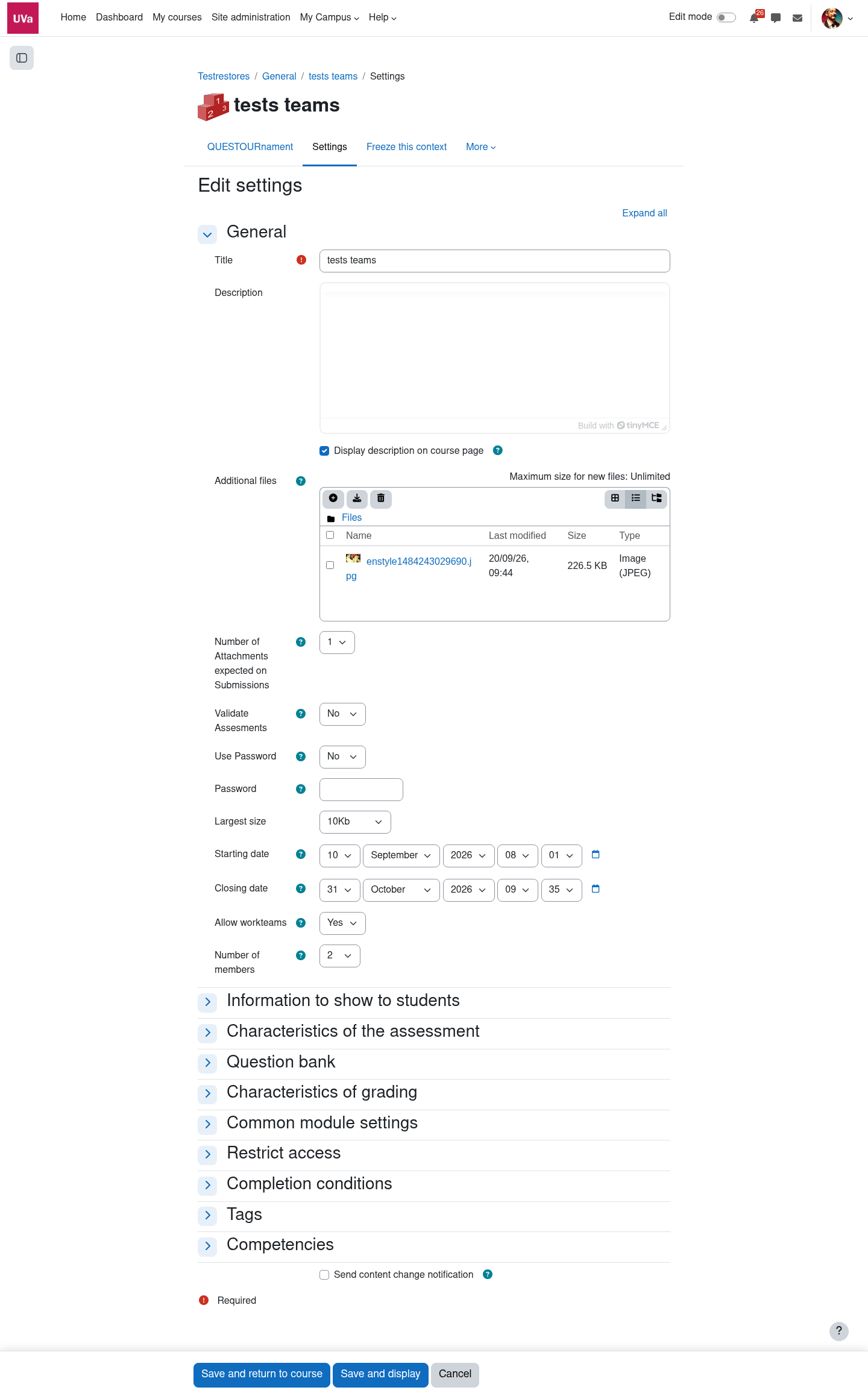
Activa la edición del curso, añade Questournament y escribe el nombre, la descripción, los adjuntos y las fechas generales. Configura el límite de respuestas, el trabajo individual o en equipos, la puntuación y las guías de evaluación. La guía para evaluar autores y la rúbrica de respuestas tienen funciones distintas.
Concede el permiso mod/quest:addchallenge si el alumnado podrá proponer desafíos. Las propuestas de estudiantes esperan aprobación docente.
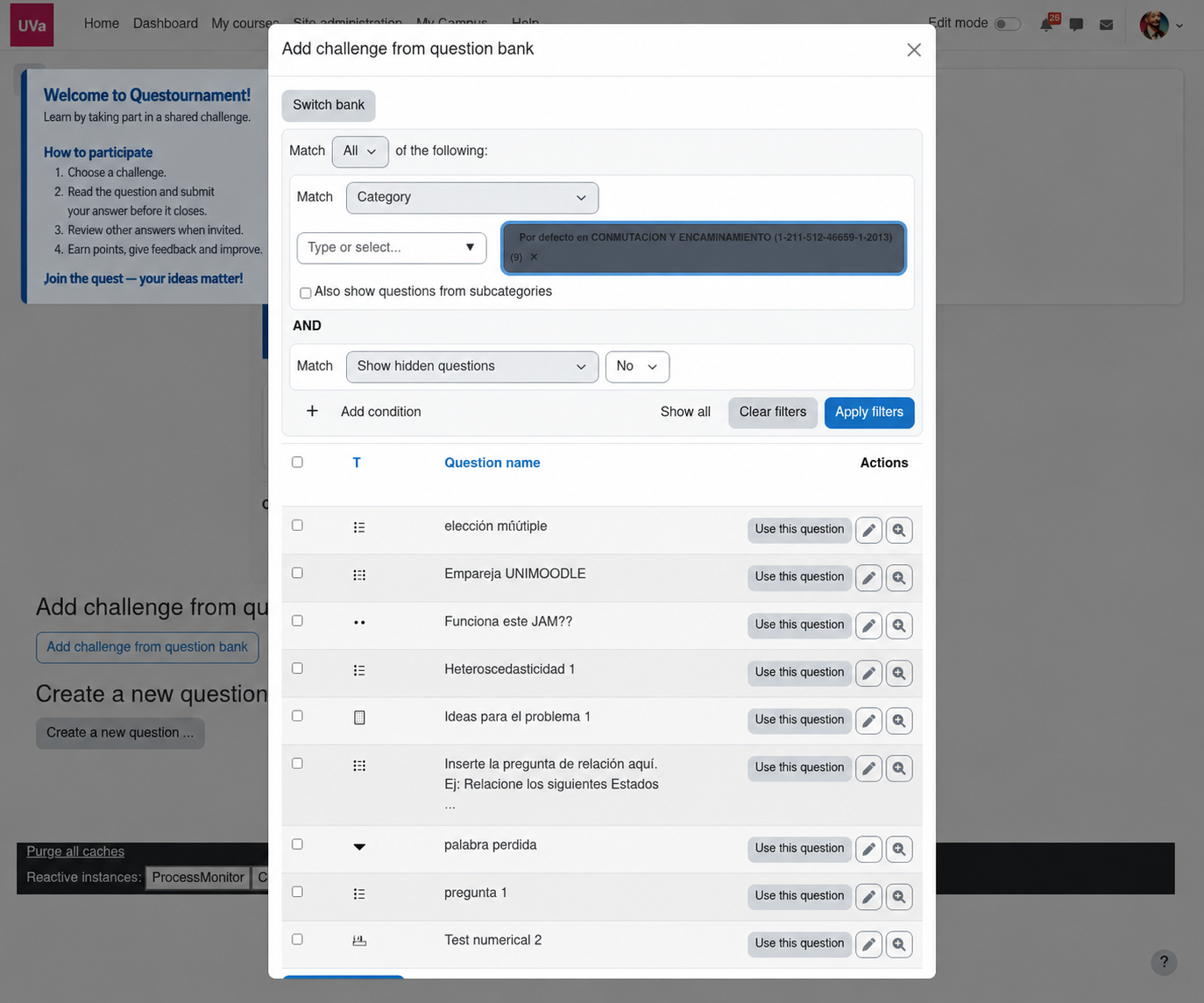
Permitir que los estudiantes añadan desafíos del banco de preguntas controla esa opción. Si se desactiva, quienes tengan permiso podrán seguir creando desafíos abiertos. El profesorado mantiene el acceso al banco.
Exportar automáticamente desafíos abiertos al banco es una opción distinta y está desactivada por defecto. También puedes exigir validación docente de las evaluaciones hechas por autores.
Escribe título y descripción, adjunta archivos si hacen falta, fija fechas y puntos, y evalúa las respuestas abiertas con la rúbrica.
Compón un desafío con una o varias preguntas del banco de Moodle. Puedes combinar preguntas autocorregibles y de corrección manual si la configuración y los permisos lo permiten.
Vuelve al mismo compositor para cambiar título, fechas, descripción, adjuntos, dificultad, orden de preguntas o puntuación máxima. Guarda el desafío al terminar.
En Nuevo desafío, usa Añadir pregunta del banco o Crear pregunta. El compositor muestra cada pregunta bajo sus controles. Arrastra las filas para ordenarlas, elimina las que sobren y asigna a cada una su puntuación máxima. Puedes previsualizarlas y, si tienes permiso, editarlas en el banco antes de volver al compositor.
Si todas las preguntas son autocorregibles, el motor de preguntas de Moodle evalúa la respuesta al enviarla. Si alguna necesita corrección humana, por ejemplo una pregunta de ensayo, la respuesta queda pendiente hasta aplicar la rúbrica. Las notas automáticas se combinan con el porcentaje de rúbrica de las preguntas manuales, ponderadas por sus puntuaciones máximas.
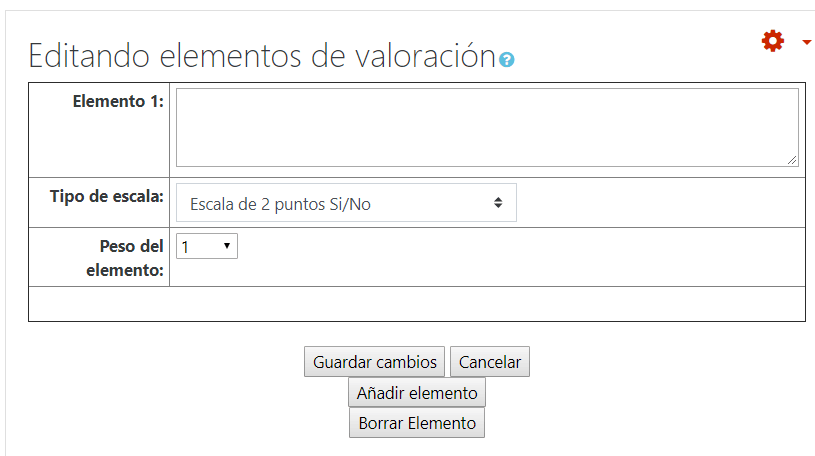
Define criterios claros antes de recibir respuestas; el profesorado podrá revisar las evaluaciones y el feedback.
El profesorado revisa los desafíos propuestos por estudiantes antes de aprobarlos. Comprueba preguntas, fechas, adjuntos y rúbrica. La lista y las tarjetas señalan Pendiente de aprobación y No evaluado por separado; pueden aparecer ambos avisos.
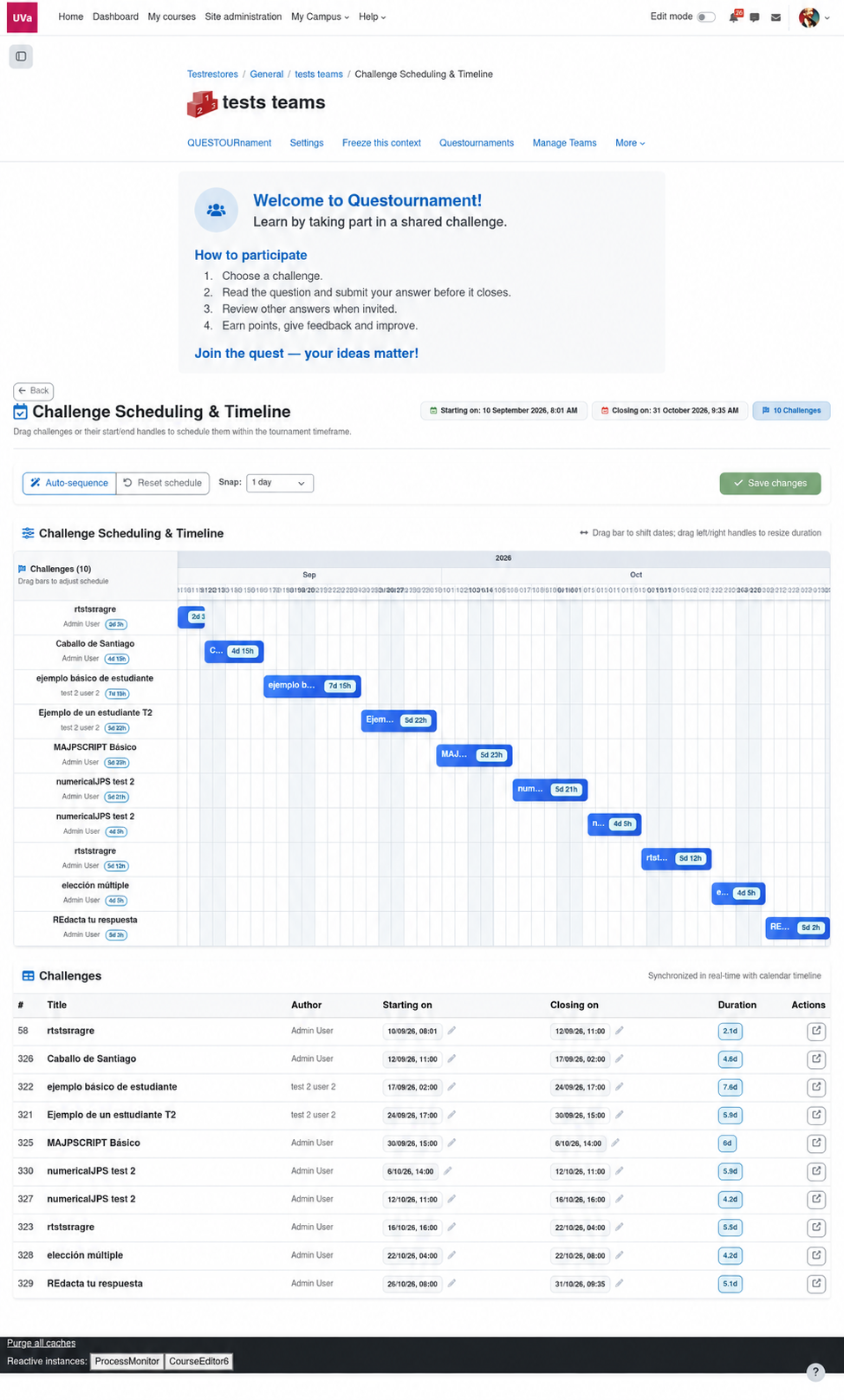
En Planificar desafíos puedes arrastrar o redimensionar barras, o editar fechas en la tabla. Pulsa Guardar cambios para persistirlos. La planificación respeta las respuestas recibidas; al ampliar un desafío puede ampliarse la ventana general del concurso.
Descubre cómo responde el alumnado, cómo revisa el profesorado y qué significa cada estado.