Lee
Comprueba enunciado, preguntas, fecha límite y archivos.
Questournament reúne creación de desafíos, preguntas de Moodle, respuestas, evaluación y planificación. Las acciones disponibles dependen del rol, los permisos y la configuración de la actividad.
La actividad ofrece vistas en lista y tarjetas, fechas, dificultad, número de respuestas y puntos. Abre un desafío para leer el enunciado y descargar sus adjuntos. Un desafío aprobado solo admite respuestas dentro de su ventana y hasta el límite configurado.
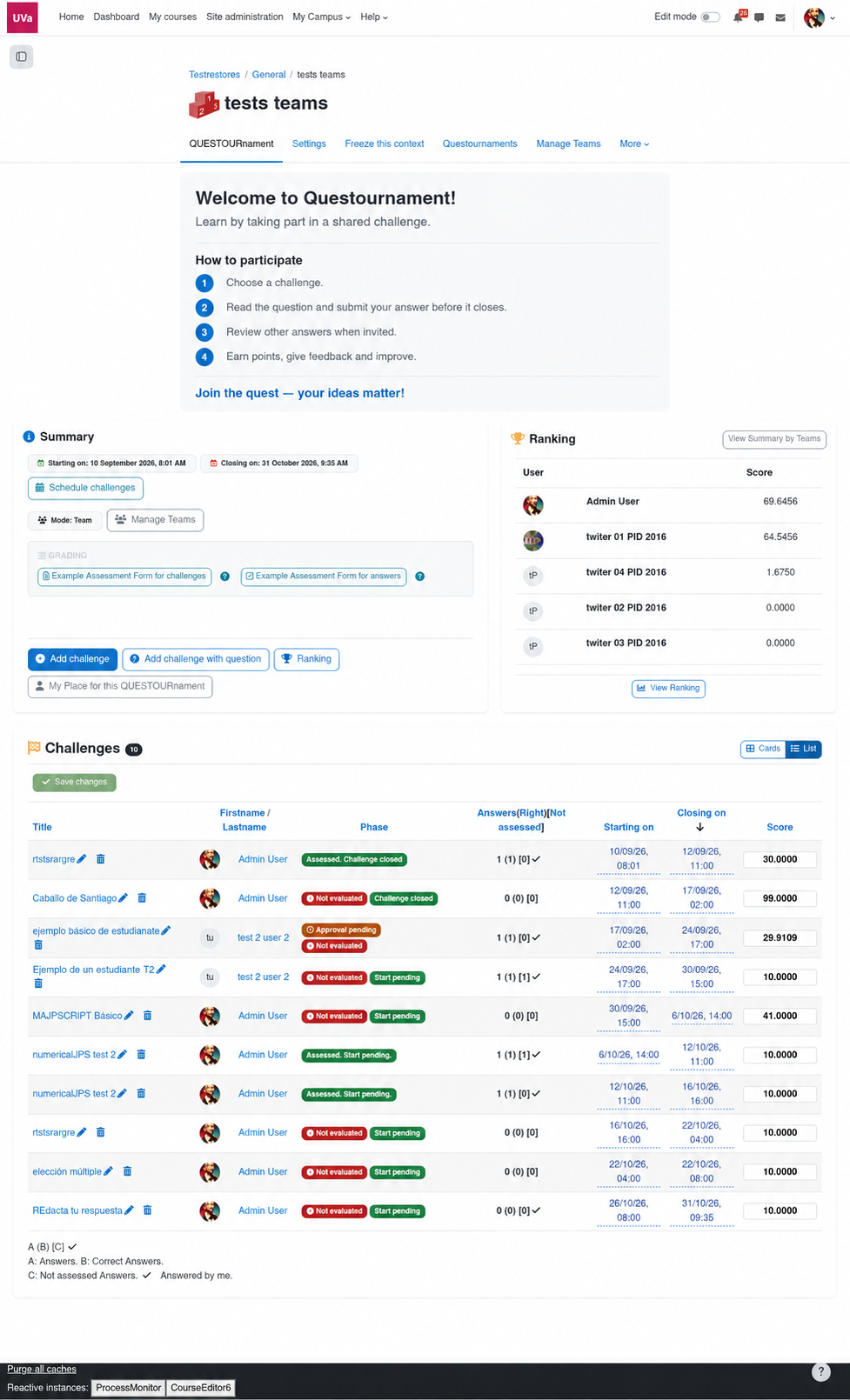
Comprueba enunciado, preguntas, fecha límite y archivos.
Usa el formulario o los controles de pregunta de Moodle que aparezcan.
Vuelve al desafío o a tu respuesta para ver estado, feedback y siguientes acciones.
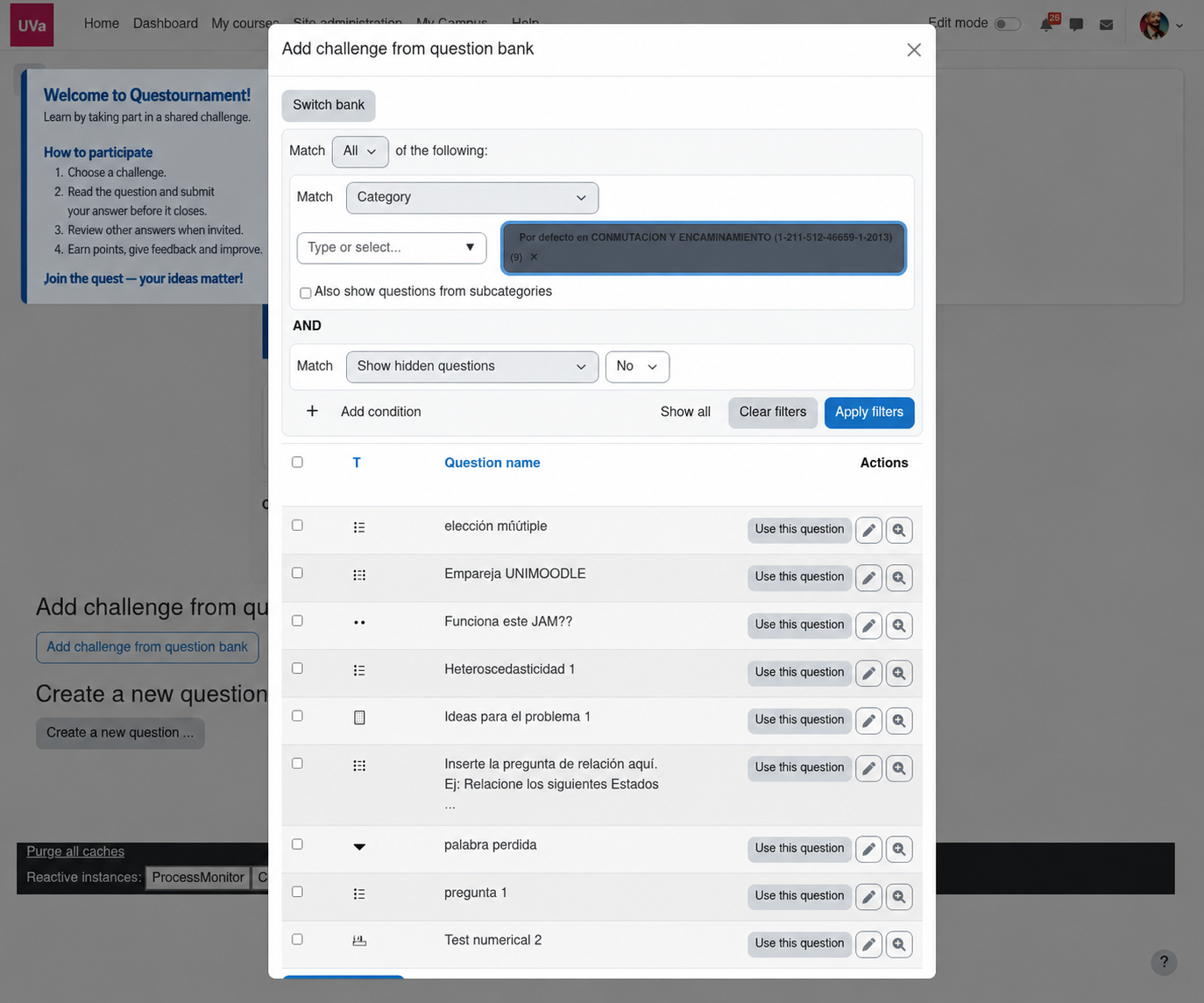
Un desafío compuesto muestra preguntas ordenadas mediante el motor de preguntas de Moodle. Su autor puede seleccionar preguntas existentes o crear otras, reordenarlas y asignar una puntuación máxima independiente a cada una. El profesorado puede modificar después la composición; los autores estudiantes solo usan el banco si la actividad lo permite.
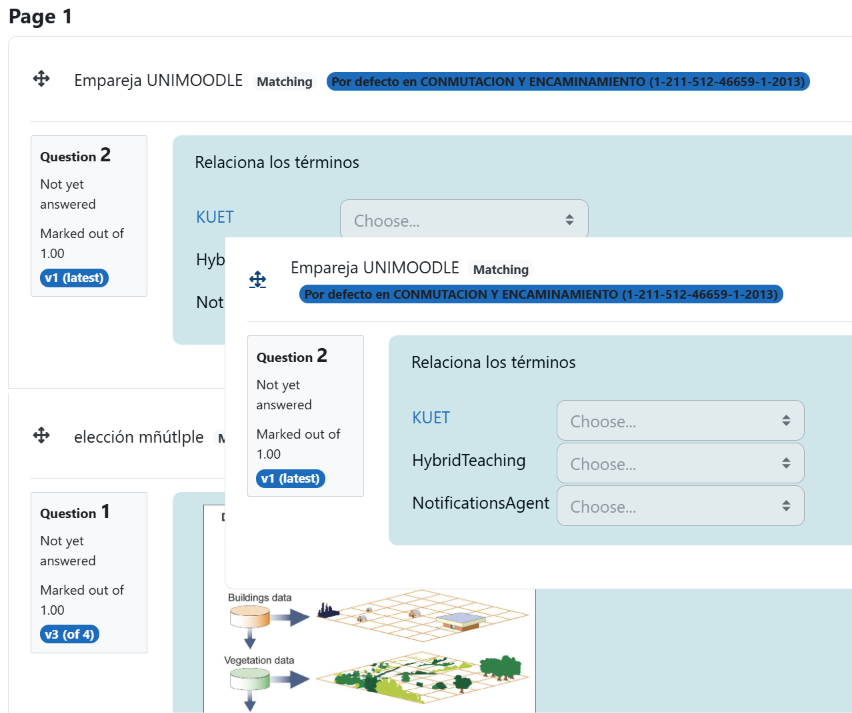
A diferencia del editor estándar de Moodle, aquí puedes arrastrar cada pregunta directamente sobre su vista previa y comprobar el orden mientras compones el desafío.
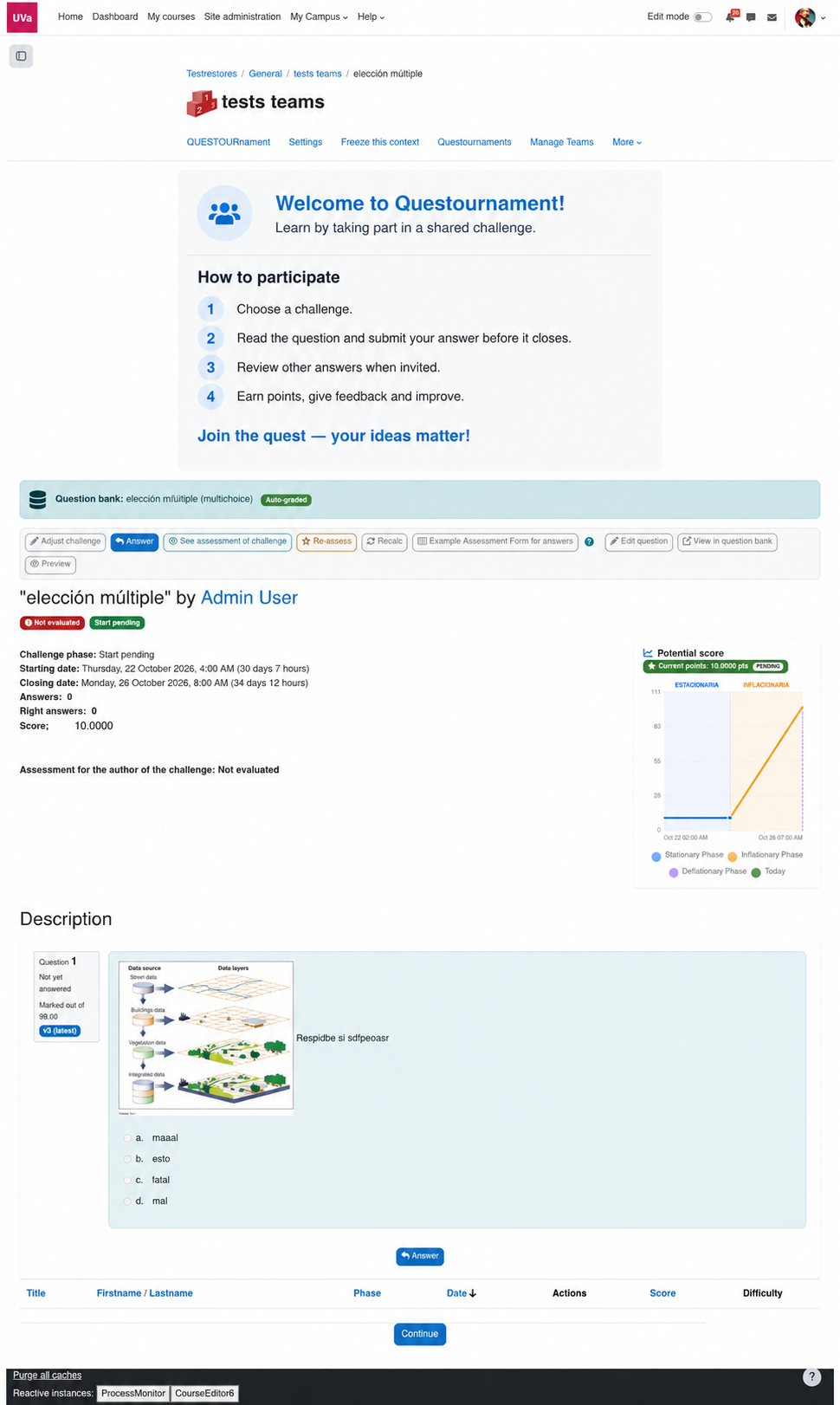
Si todas las preguntas son autocorregibles, la evaluación se hace al enviar. Si hay un ensayo u otra pregunta manual, la respuesta espera corrección humana; las notas automáticas siguen contando en el resultado ponderado.
Una respuesta autocorregida que no supera el umbral está evaluada. Una respuesta completamente automática puede mostrar Corregida automáticamente; un ensayo o desafío mixto queda No evaluado hasta que alguien aplique la rúbrica. El profesorado puede ver notas y feedback en todas las fases y retirar una evaluación manual para restaurar la nota automática cuando exista.
Antes de que cierre el desafío, el estudiante puede ver si acertó, su nota numérica y el feedback permitido, pero no la respuesta correcta. Si el autor o el profesor permite reenviar, Responder de nuevo inicia un intento nuevo cuando se vuelve a responder; el intento anterior permanece en el historial.
Con los permisos adecuados, un estudiante puede proponer un Nuevo desafío abierto o, si está habilitado, un Nuevo desafío del banco de preguntas. El profesorado revisa y aprueba las propuestas antes de abrirlas. El autor puede evaluar respuestas de compañeros con la rúbrica; según la configuración, el profesor deberá validar esas evaluaciones.
Los comentarios para el autor y para los estudiantes se muestran a sus destinatarios respectivos. Visitar la misma página no da acceso a controles reservados al profesorado.
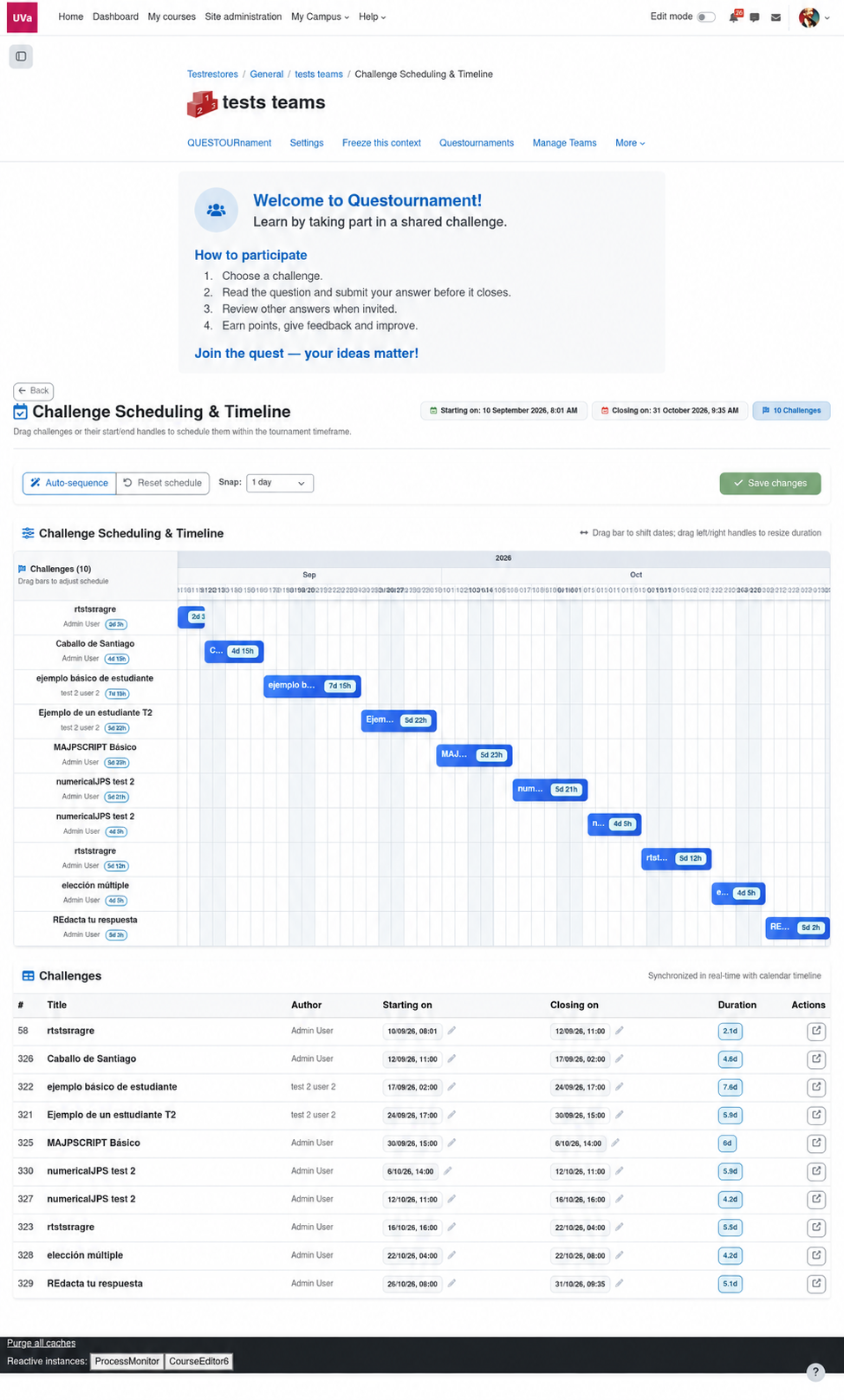
Usa la cola de aprobación y las etiquetas de atención para revisar propuestas y evaluaciones pendientes. En cada desafío puedes inspeccionar preguntas, respuestas, evaluación del autor, rúbrica y feedback. Edita fechas en la tabla o arrastra y redimensiona barras en Planificar desafíos; después pulsa Guardar cambios. La planificación impide dejar fuera respuestas ya enviadas.
La clasificación permite seguir el progreso individual y por equipos. Las copias de seguridad de Moodle incluyen las preguntas compuestas, orden, puntuaciones, referencias al banco y, si se incluyen datos de usuario, los intentos. Conviene probar la restauración antes de migrar un curso.
Pendiente de aprobación significa que el profesor aún no ha aprobado la propuesta. No evaluado indica que falta evaluar al autor. Son condiciones independientes y pueden aparecer juntas. La fase temporal indica si el desafío aprobado espera inicio, está abierto o ha cerrado.
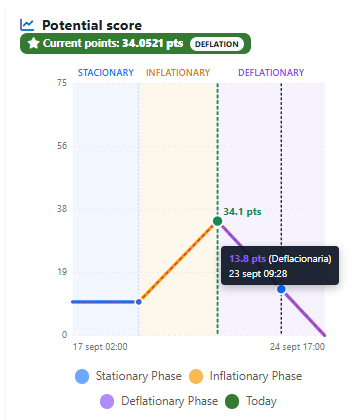
La recompensa disponible puede mantenerse estable, subir mientras nadie resuelve un desafío y bajar tras la primera respuesta correcta. La nota de la respuesta y la recompensa potencial son distintas: la calidad determina qué parte de los puntos disponibles se obtiene. La clasificación puede ser individual o por equipos según la configuración.
Incorpora autoría estudiantil y preguntas compuestas cuando el grupo esté preparado.