Empieza por estas comprobaciones
- Abre el juego en un navegador actualizado usando la dirección HTTPS normal de Moodle. Evita un navegador incrustado en otra aplicación si oculta las solicitudes de permiso.
- Comprueba que hay internet y que la localización está activada en el sistema del dispositivo.
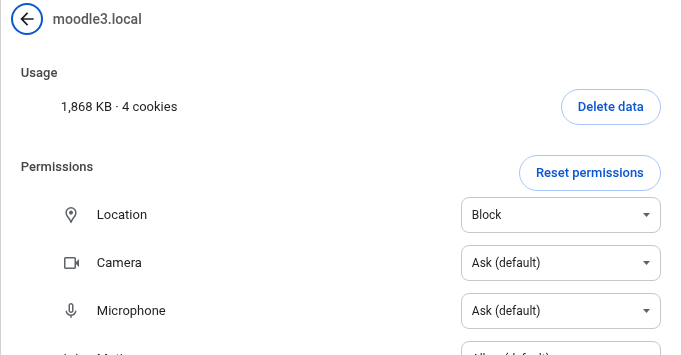
- Abre los ajustes del sitio Moodle en el navegador y permite Ubicación y, si hay QR, Cámara.
- Recarga el juego tras cambiar permisos. Si continúa el problema, cierra y vuelve a abrir la pestaña.
El mapa no encuentra mi posición
Permite ubicación precisa si se ofrece. Sal al exterior o aléjate de techos y muros gruesos, espera una posición GPS estable y vuelve a intentarlo. En interiores, el GPS puede seguir siendo impreciso incluso con permiso; pregunta al docente por QR o por una alternativa de marcado en el mapa. La zona definida por el docente debe admitir el error habitual del GPS.
El escáner QR sale vacío o bloqueado
Comprueba que otra aplicación no está usando la cámara. Revisa tanto el permiso del sitio Moodle en el navegador como el del sistema del teléfono. Elige la cámara trasera, mejora la luz y mantén el código estable. Si denegaste antes el acceso, cambia el ajuste manualmente y recarga.
Dónde cambiar los permisos
Comprueba en Android Ajustes → Aplicaciones → tu navegador → Permisos la ubicación y la cámara. Después abre Moodle en Chrome, toca el icono del sitio junto a la dirección, entra en los ajustes del sitio y permite ambos permisos. Los nombres cambian entre versiones de Android.
En iOS, entra en Ajustes → Privacidad y seguridad → Localización, activa la localización y permite Safari. Revisa Ajustes → Safari → Cámara o los controles por sitio web de Safari. Recarga Moodle tras cualquier cambio.
Usa el candado o icono de controles del sitio en la barra de direcciones para revisar los permisos de Ubicación y Cámara de Moodle. La ubicación de un ordenador puede ser aproximada; si la actividad lo permite, marca el lugar en el mapa en lugar de usar GPS.
Otras incidencias frecuentes
- Sin equipo asignado: pide al docente que te incluya en el grupo y agrupamiento Moodle correctos.
- Posición rechazada: acércate a la zona, espera una ubicación más precisa o verifica el camino.
- Mapa en blanco: comprueba la red, desactiva extensiones restrictivas y prueba el visor estándar.
- Visor 3D lento: usa un navegador o dispositivo compatible o pide cambiar al visor estándar.